 Tech&Tips

 การนำเว็บอื่นมาติดในเว็บไซต์
การนำเว็บอื่นมาติดในเว็บไซต์
วิธีการทำ
 ข่าวบันเทิง
นำโค้ดนี้วางในตำแหน่งที่แสดงข่าว
<!--Begin News--><iframe src ="http://www.zabzaa.com/news/entertain/entertain_index.php" marginwidth=0 marginheight=0 hspace=0 vspace=0 frameborder=0 scrolling=No width=468 height=360></iframe><!--End News -->
ข่าวบันเทิงต่างประเทศ
<!--Begin News--><iframe src ="http://www.zabzaa.com/news/ent/ent_index.php" marginwidth=0 marginheight=0 hspace=0 vspace=0 frameborder=0 scrolling=No width=468 height=360></iframe><!--End News -->
ข่าวการเมือง
<!--Begin News--><iframe src ="http://www.zabzaa.com/news/politic/politic_index.php" marginwidth=0 marginheight=0 hspace=0 vspace=0 frameborder=0 scrolling=No width=468 height=350></iframe><!--End News -->
ข่าวกีฬา
<!--Begin News--><iframe src ="http://www.zabzaa.com/news/sport/sports_index.php" marginwidth=0 marginheight=0 hspace=0 vspace=0 frameborder=0 scrolling=No width=468 height=350></iframe><!--End News -->
ข่าวอาชญากรรม
<!--Begin News--><iframe src ="http://www.zabzaa.com/news/crime/crime_index.php" marginwidth=0 marginheight=0 hspace=0 vspace=0 frameborder=0 scrolling=No width=468 height=350></iframe><!--End News -->
ข่าวเทคโนลียี
<!--Begin News--><iframe src ="http://www.zabzaa.com/news/technology/technology_index.php" marginwidth=0 marginheight=0 hspace=0 vspace=0 frameborder=0 scrolling=No width=468 height=360></iframe><!--End News -->
เมื่อวางโค้ดแล้วก็จะขึ้นหน้าข่าวที่เราต้องการ

การติดตั้งโค้ดนับจำนวนผู้เข้าชมเว็บไซต์
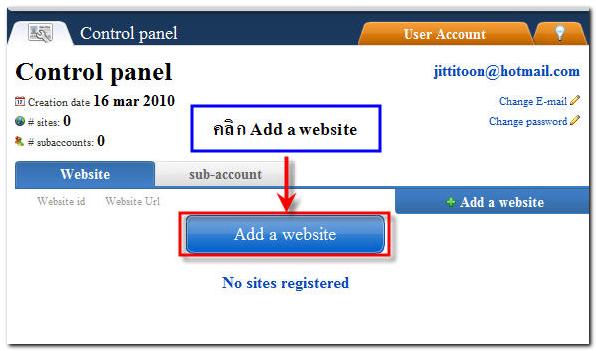
ไปที่เว็บไซต์ http://www.histats.com และคลิกเมนู Register จะเข้าสู่หน้าสำหรับกรอกข้อมูลในการสมัครสมาชิกใหม่ ให้กรอกข้อมูลลงในแบบฟอร์มจนครบทุกช่องและคลิกปุ่ม Register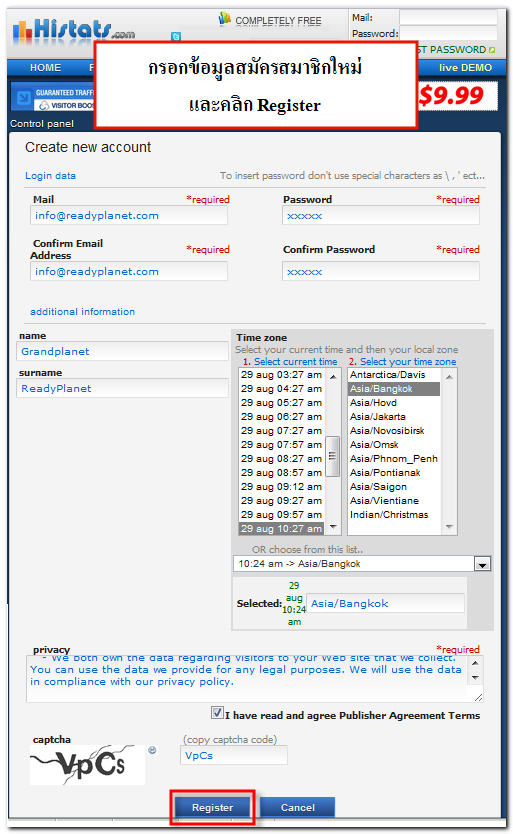 จากนั้นให้ท่านล็อกอินโดยใช้แอคเคาท์และพาสเวิร์ดที่ท่านสมัคร จะเข้าสู่หน้าแผงควบคุม Control Panel ให้ท่านคลิกปุ่ม Add a website
 กรอกรายละเอียดเกี่ยวกับเว็บไซต์ของท่าน ได้แก่ ชื่อเว็บไซต์ , เลือกโซนเวลา, เลือกภาษา, ใส่คีย์เวิร์ดใน Title และคำอธิบายเว็บไซต์ (Description), เลือกประเภทและหมวดหมู่ของเว็บไซต์ , กรอก Captcha และคลิก Continue
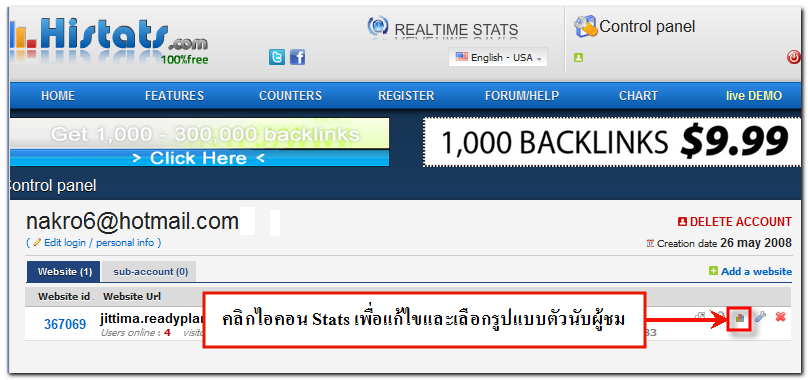
 จะปรากฎชื่อเว็บไซต์ที่ท่านทำการเพิ่มเข้าไป ให้ท่านคลิกไอคอน
  (Stats) เพื่อเข้าหน้าแก้ไขและเลือกรูปแบบตัวนับผู้ชม
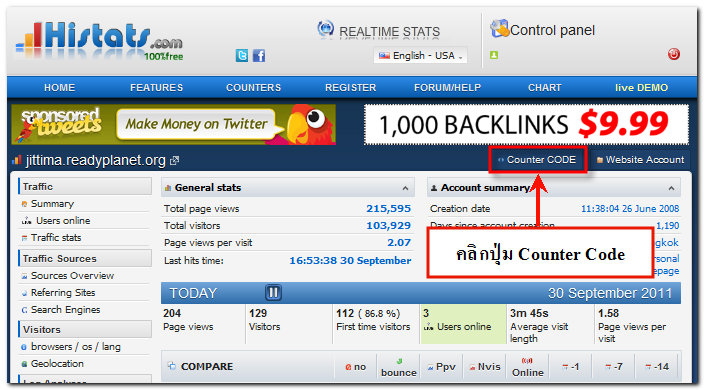
 เข้าสู่หน้าแสดงผลสถิติการเข้าชมเว็บไซต์ คลิกที่ปุ่ม Counter Code
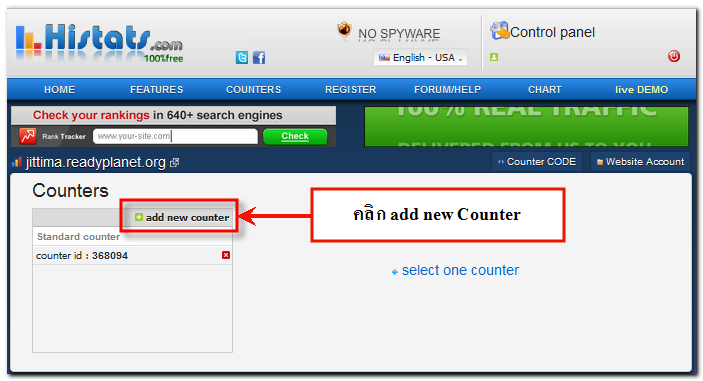
 จากนั้นคลิกปุ่ม Add new counter
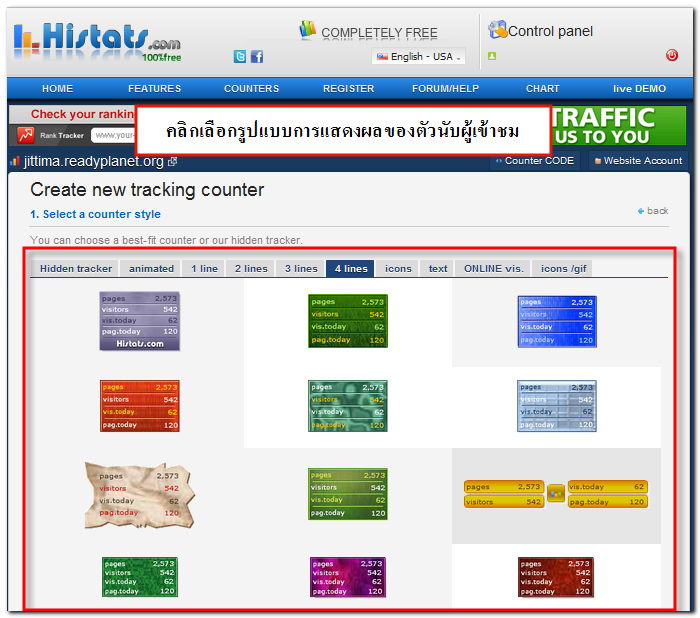
 ท่านสามารถกำหนดการแสดงผลของตัวนับผู้ชม โดยคลิกเลือกรูปแบบการแสดงผลที่ต้องการ
  กำหนดข้อมูลที่จะแสดงบนตัวนับผู้ชม เลือกสีของแบ็คกราวด์ตามต้องการ และคลิก Save
 จากนั้น จะปรากฎ Counter id ของตัวนับผู้ชม ให้ท่านคลิกที่ Counter ID และคัดลอกโค้ด HTML แบบ Standard ที่ปรากฎ
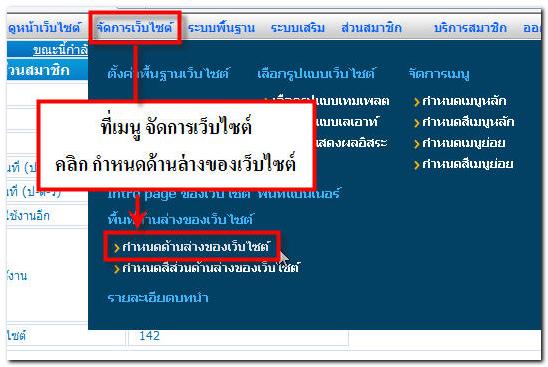
 วิธีการนำโค้ด Counter มาแสดงบนหน้าเว็บไซต์ของท่าน ให้ท่าน Log in เข้าส่วนสมาชิก จากนั้นเลือก "พื้นที่ด้านล่างของเว็บไซต์"
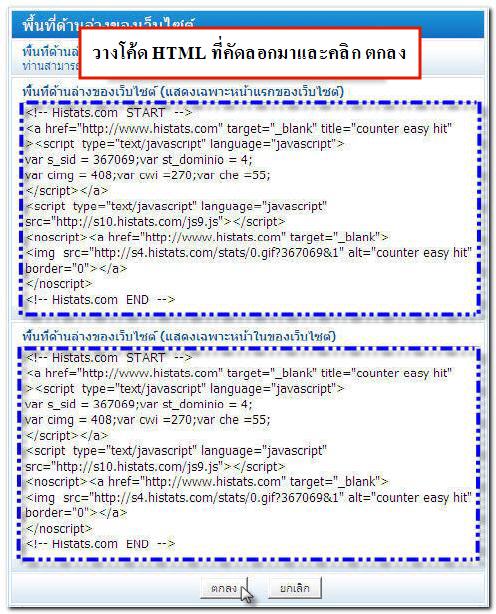
 วางโค้ดในส่วนพื้นที่ด้านล่างของเว็บไซต์ ทั้งในส่วนของหน้าแรกและหน้าในของเว็บไซต์ และคลิก ตกลง ดังรูป
 หากท่านต้องการซ่อนระบบนับจำนวนผู้ชมเว็บของ ReadyPlanet สามารถทำได้โดยไปที่เมนู "ระบบพื้นฐาน" คลิกเลือกที่ "ตัวนับผู้ชมเว็บ" และเลือก "ไม่ใช้ระบบนับจำนวนผู้เข้าชมเว็บไซต์" จากนั้นคลิก "ตกลง"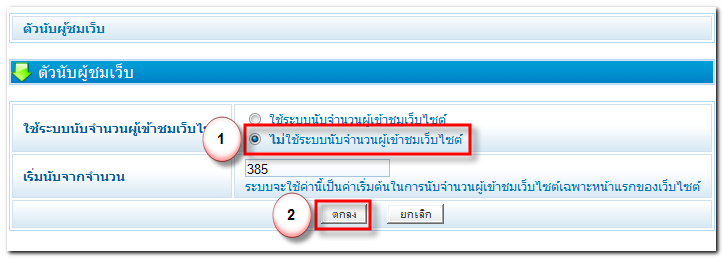
การเชื่อมต่อ Status จาก Twitter ไปยัง Facebook อัติโนมัติ
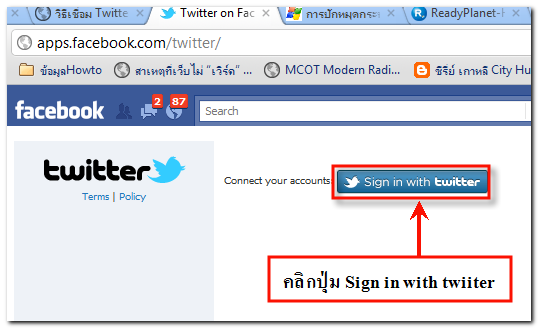
ไปที่ลิงค์ http://apps.facebook.com/twitter จะปรากฎหน้าต่างสำหรับการยืนยันการใช้งานแอพพลิเคชั่นนี้ ให้คลิก "Allow" เพื่อยืนยันการเชื่อมต่อ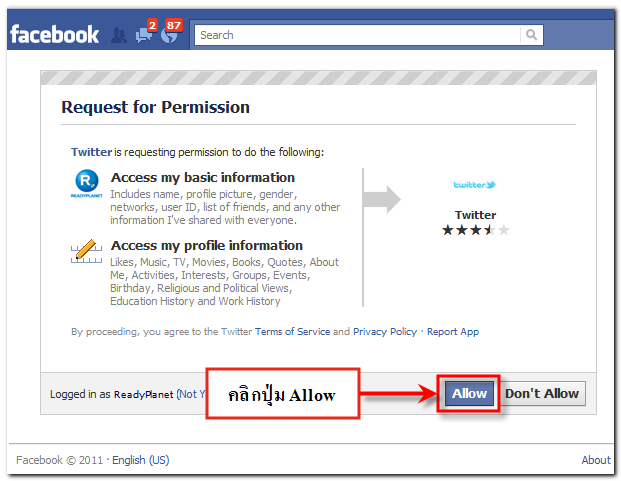 จากนั้น คลิกปุ่ม "Sign in with Twitter"
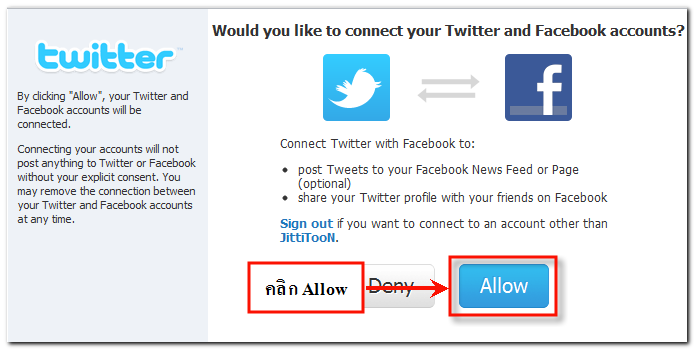
 คลิก "Allow" เพื่ออนุญาตการเชื่อมต่อแอคเคาท์ Twitter มายัง Facebook อีกครั้ง
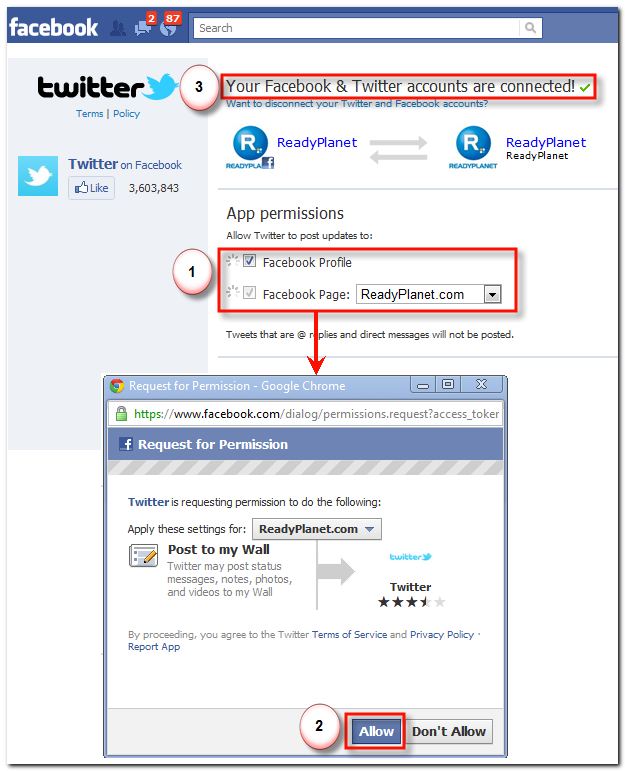
 เข้าสู่หน้ากำหนดการตั้งค่าการแสดงผลสถานะจาก Twitter ให้ปรากฎสถานะบน Facebook โดยสามารถอนุญาตให้แสดงผล 2 รูปแบบ (ดังรูปตำแหน่งเลข 1) ได้แก่
 Facebook Profile คือ หน้าโปรไฟล์หรือประวัติส่วนตัว Facebook Page คือ หน้าแฟนเพจที่ท่านเป็น Admin ดูแลอยู่
เมื่อคลิกทำเครื่องหมายถูกที่หน้าหัวข้อข้างต้นแล้ว จะปรากฎหน้าต่างสำหรับคลิกอนุญาตให้แสดงผลอีกครั้ง ให้ท่านคลิก "Allow" (ดังรูปตำแหน่งเลข 2) และเมื่อทำการเชื่อมต่อแอคเคาท์ Twitter และ Facebook เรียบร้อยแล้ว จะแสดงข้อความ "Your Facebook & Twitter accounts are connected!" (ดังรูปตำแหน่งเลข 3)
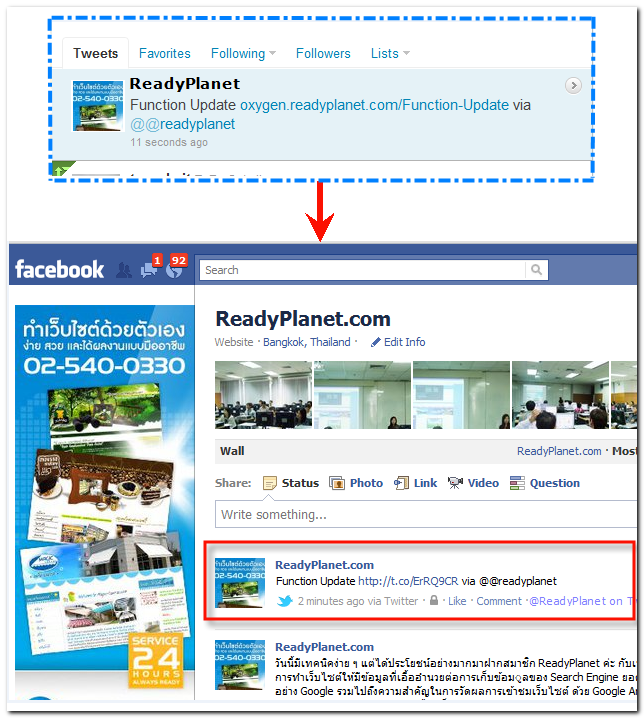
ตัวอย่างการแสดงผลเมื่อ Tweet สถานะบน Twitter จะปรากฎสถานะเดียวกันบน Facebook Fanpage ให้อัตโนมัติ

ไม่มีความคิดเห็น:
แสดงความคิดเห็น